Modifier ses DNS

On va parler aujourd’hui des DNS. Voir à quoi ça sert, pourquoi les modifier et surtout comment le faire.DNS signifie Domain Name System (soit en français Système de Noms de Domaine). Maintenant, qu’on sait ce que veut dire DNS, voyons à quoi ça sert.

Utilité des DNS

Lorsqu’on tape une adresse d’un site internet dans un navigateur (url), http://dvalin.info par exemple 🙂 , cette requête passe par un DNS qui transpose cette url en IP (Internet Protocol, ça ressemble à ça : 82.112.45.255) et permet ainsi de trouver le chemin vers la bonne machine.

Ce qui veut dire que si on tape l’ip de la machine, on peut accéder au site (sauf pour les serveurs mutualisés ,car c’est un peu plus compliqué). Ce système a été mis en place car il est plus facile pour les gens de se rappeler des mots que des nombres.

Il existe différents niveaux de DNS. Lorsqu’on tape une url, ça interroge ceux de notre FAI (Fournisseur d’Accès à Internet, par exemple : Orange, Free, Numéricable, …). S’ils ne la connaissent pas, ils vont interroger ceux du pays concerné. Par exemple, en France c’est l’AFNIC qui gère le .fr. Les DNS du pays vont envoyer la réponse attendue au DNS du FAI qui vont ensuite pouvoir envoyer votre demande vers la bonne machine.

Oui, je sais ça à l’air compliqué comme ça, mais il faut voir ça comme la poste. Quand vous envoyez une lettre, elle va au centre de tri dont vous dépendez. Là, une machine va lire l’adresse de destination et va mettre la lettre dans le bon bac. C’est pareil avec Internet.

Pourquoi les modifier

Par défaut, vous utilisez les DNS de votre FAI, mais vous pouvez les changer.

La loi française oblige par décision de justice les FAI à bloquer certains sites. Aussi, si vous tapez une url bloquée vous aurez une page 404.

Il n’y a pas longtemps le FBI a fait bloquer des sites et par effet de bord a bloqué accidentellement 8000 sites innocents. L’Australie a bloqué accidentellement le site d’un dentiste.

Actuellement en France, la majorité des sites bloqués sont parce qu’ils n’ont pas payés la licence pour les sites de jeu en ligne et quelqu’un parce qu’ils font l’apologie du racisme. Mais avec la loi LOPPSI, il a été question de pouvoir bloquer des sites sans passer par la justice. Aussi demain, rien n’empêche qu’un site politique ou autre soit bloqué. En passant par un DNS qui n’appartient pas aux FAI, vous pourrez toujours accéder à ces sites.

En plus, il faut savoir qu’en juillet le FBI va arrêter des serveurs DNS qui servaient à arnaquer les gens. Un virus modifiait vos DNS et les faisait pointer vers ces serveurs. Ils  vous envoyaient sur une mauvaise page qui reproduisait un site officiel (problématique pour le site de votre banque par exemple). Les machines infectées qui n’auront pas mis à jour leurs DNS n’accéderons plus à Internet. Les paquets ne sachant plus où il faut aller, vous n’aurez plus rien. Source le Monde

Comment les modifier

Avant de les modifier, il faut savoir par quoi les remplacer. Vous pouvez utiliser ceux de Google : 8.8.8.8 pour le DNS primaire, et 8.8.8.4 pour le secondaire. Perso j’utilise ceux de Telecomix qui sont 91.191.136.152.

  • Windows XP
    • Cliquez sur Démarrer > Paramètres > Connexion réseau
    • Double cliquer sur « Connexion au réseau local » et cliquer sur « Propriétés »
    • Cliquer sur « Protocole Internet (TCP/IP) » et cliquer sur « Propriétés »
    • La vous cliquez sur « Utiliser l’adresse de serveur DNS suivante » et vous mettez le DNS voulu.
  • Windows 7
    • Cliquer sur Démarrer > Panneau de Configuration > Centre Réseau et Partage > Modifier les paramètres de la carte.
    • Double cliquer sur « Connexion au réseau local » et cliquer sur « Propriétés »
    • Cliquer sur « Protocole Internet version 4 (TCP/IPv4) » et cliquer sur « Propriétés »
    • La vous cliquez sur « Utiliser l’adresse de serveur DNS suivante » et vous mettez le DNS voulu.
  • Ubuntu
    • Cliquer sur l’icône réseau en haut à droite.
    • Cliquer sur modifier réseau
    • Cliquer sur Ajouter et renseigner le DNS voulu
  • MacOs X
    • Cliquer sur la Pomme > configuration Réseau > Préférence réseau
    • Sélectionner « ethernet intégré » et cliquer sur « Configurer »
    • Sélectionner « TCP/IP » et renseigner la partie Serveur DNS
Source pour la configuration des DNS sous MacOS X

Piwik : remplaçant de Google Analytics

Cet article intéressera ceux qui ont un site et qui veulent se passer de Google pour l’analyse de leur trafic.Perso, ce qui m’a intéressé avec Piwik, c’est que l’information est directement sur mon serveur et non sur ceux de Google.<

L’installation doit être faite même si vous utilisez l’extension WP-Piwik sous WordPress.

Pour l’installation, il faut télécharger l’archive (fichier en .zip) de Piwik et la dézipper en local. Ensuite, vous envoyez le dossier Piwik sur votre serveur à la racine de ce dernier.

Via votre navigateur, aller sur www.monsiter.fr/piwik. La page va permettre de lancer l’installation sur le serveur de piwik.

Vous n’avez qu’à sélectionner « Suivant » pour continuer l’installation. Petite information, à la page 2, j’ai eu un soucis d’intégrité d’un fichier (generateDoc.bat). Je l’ai renvoyé sur le serveur mais ça ne changeait rien. J’ai juste cliqué sur « Suivant » et ça a fonctionné normalement.

Notez bien toutes les informations pour la partie utilisateur car ce sont vos identifiants pour la suite. Au pire, vous pourrez les récupérer par email.

Il ne vous reste plus qu’à copier le code qui vous ai donné dans le pied de page de votre site, juste avant la balise </body>.

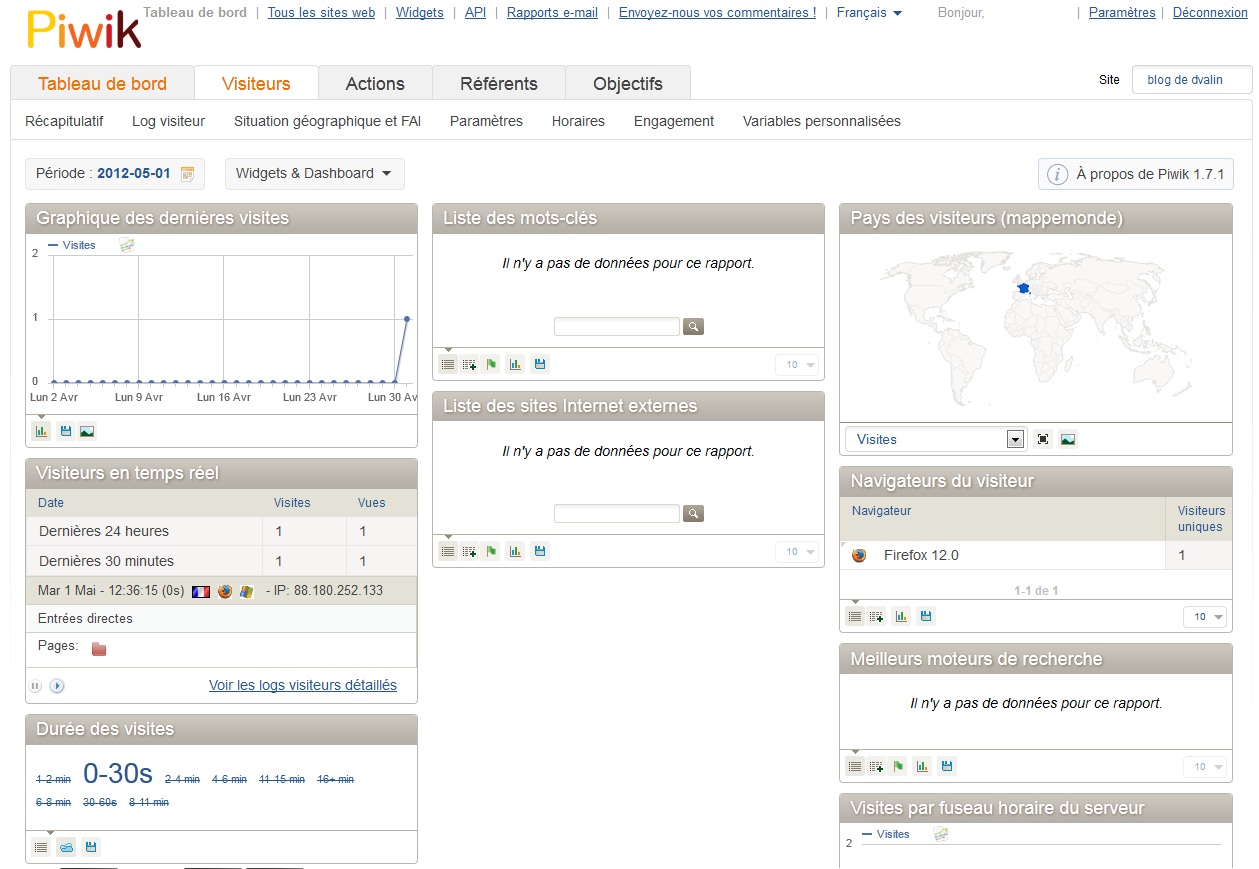
Une fois l’installation finie, piwik fonctionne et le tableau d’information ressemble à ça :

UltraSearch

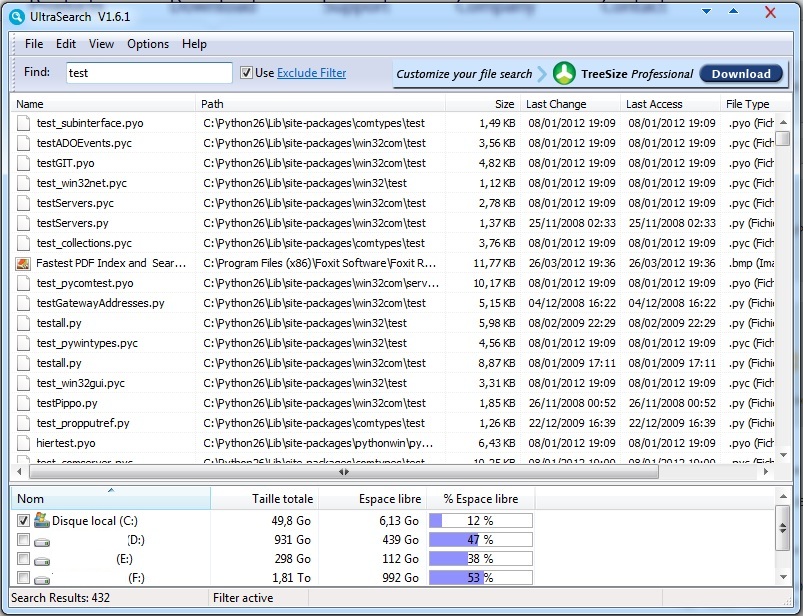
Voici un petit logiciel gratuit très pratique pour Windows : UltraSearch

Contrairement à la recherche de Windows, il a l’avantage de rechercher en temps réel un fichier ou un dossier sur votre disque dur. Le logiciel n’est pas trop gourmand, il utilise que 20Mo de RAM.

Dans l’exemple ci-dessus, on pouvait voir que la recherche a été faite sur le disque C. Pour inclure les autres disques, il suffit que les cocher

Et pour vous donner un exemple de rapidité de la recherche : il a fallut un peu plus d’1seconde à UltraSearch pour rechercher « test » sur mes quatre disques.

LBE Privacy

Aujourd’hui, je vais vous parler d’une petite application gratuite sous Android : LBE Privacy.

Cette application ne fonctionne que pour les téléphones rootés (téléphone fonctionnant en mode administrateur), désolé pour les autres.

L’intérêt LBE Privacy est de vous permettre de modifier les autorisations des autres applications. Vous pouvez décider ainsi de bloquer l’accès à l’identifiant unique de votre téléphone, au GPS, aux contacts, aux sms et ainsi de suite.
Nous pouvons régler facilement les droits, car LBE Privacy est très intuitive. L’image ci-dessous est un screenshot de l’application.

Screenshot de LBE Privacy

Screenshot de LBE Privacy

Vous avez le choix d’effectuer les réglages par thèmes (screenshot ci-dessu) ou par application.
Si vous choisissez par thème, vous verrez apparaitre toutes les applications voulant accéder aux informations du thème choisi.
Si vous affichez par applications, vous verrez toutes vos appli. Vous n’avez qu’à cliquer sur l’une d’entre elles pour modifier les droits que vous souhaitez lui accorder.

Je vous recommande cette petite application car elle vous redonne le choix des données accessibles.

Faille XSS dans les commentaires sous WordPress

Pour mon premier article un peu technique, je vais vous parler d’une faille XSS dans les commentaires de WordPress. Je vais essayer de ne pas être trop barbant pour les néophytes.

Une faille XSS quésako ?

Wikipedia nous donne la définition suivante :

Le cross-site scripting, abrégé XSS, est un type de faille de sécurité des sites web, que l’on trouve typiquement dans les applications Web qui peuvent être utilisées par un attaquant pour provoquer un comportement du site Web différent de celui désiré par le créateur de la page (redirection vers un site, vol d’informations, etc.).

Une faille XSS peut facilement être découverte en écrivant par exemple le code suivant : <script type= »text/javascript »>alert(‘Il y a une faille css »);</script>

C’est ce que j’ai fait pour les commentaires et j’ai eu le droit à une belle pop up, prouvant ainsi la faille.

Partie correction

Découvrir une faille c’est bien, pouvoir la corriger c’est mieux ! 🙂

Pour cela, j’ai modifié le fichier wp-comments-post.php présent dans le dossier WordPress. Il suffit d’ajout htmlspecialchars pour les variables : comment_author (récupère le nom de l’auteur), comment_author_email (récupère l’email), comment_author_url (récupère l’url de l’auteur) et comment_content (récupère le contenu du commentaire).

Et voila, en 1min les commentaires sont insensibles aux attaques XSS.